
新手也能一句话操作数据库?没错,用 WorkBuddy 就能做到。
如果您刚刚接触 UXDB 也不用慌——优炫数据库(UXDB)支持通过 UXDB MCP Server 构建实时数据管道,让 AI 在自然语言下直接和数据库交互。关键就是 uxdb-mcp-server,它基于开放的 MCP 协议,把 UXDB 的 Schema 管理、数据 CRUD、查询性能分析、实时监控、用户权限等能力,封装成 15 款标准化 MCP 工具组件。
WorkBuddy 作为桌面客户端,只要配置好这个 Server,就能在对话里直接调用这些工具。原本要敲 SQL、切 GUI 才能完成的 UXDB 操作,现在用自然语言聊着天就能搞定。好了,开工:
一、环境准备
在开始安装前,确认下面四项就绪:
建议使用只读账号,或使用最低权限,环境确认后,按下面的步骤安装并接入:
二 、安装
1. 建虚拟环境并安装
不建议直接往系统 Python 里装,单独建一个环境:
安装过程中如遇到困难,可以在UXDB社区提问,寻求帮助。
python3 -m venv ~/venv-uxdb
source ~/venv-uxdb/bin/activate
pip install uxdb_mcp_server-1.1.0-cp312-linux_x86_64.whl
# 本软件在优炫数据库官方网“软件下载”栏目下载即可。
装完确认可执行文件在哪:
which uxdb-mcp-server正常会输出类似:
/Users/mac/venv-uxdb/bin/uxdb-mcp-server这个绝对路径下面要填到 WorkBuddy 的配置里。如果 which 找不到,直接用完整路径试:
~/venv-uxdb/bin/uxdb-mcp-server --help2. 编辑 WorkBuddy 的 MCP 配置
macOS 下用户级配置文件是:
~/.workbuddy/mcp.json没有就新建,或者在Workbuddy界面左侧的“专家 技能 连接器”->“自定义连接器”->“添加MCP”。如图:
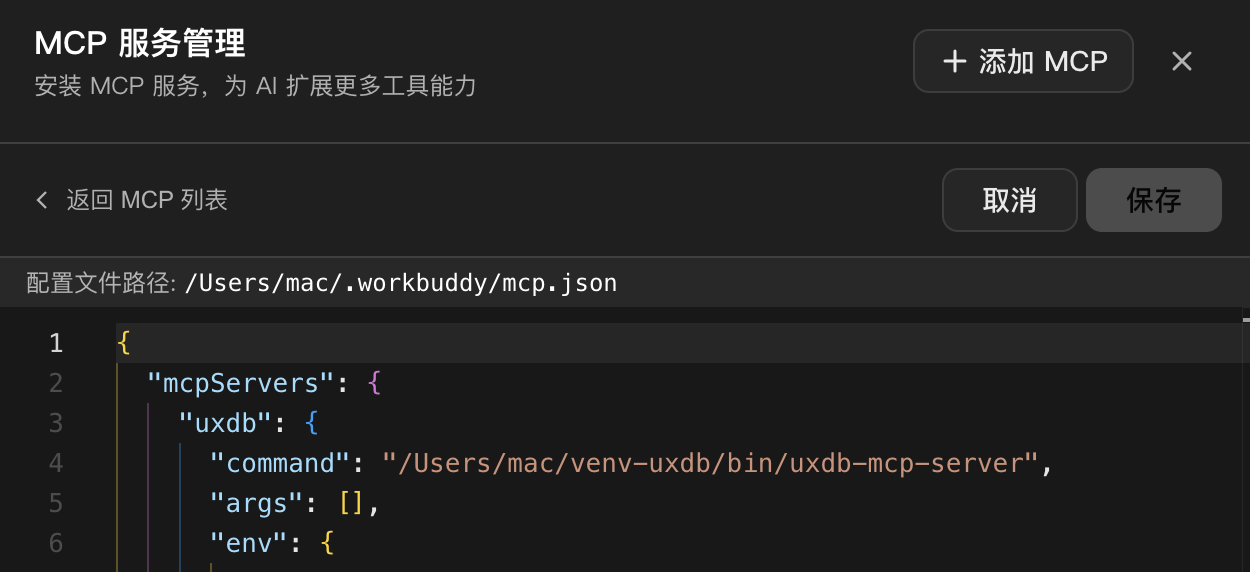
{
  "mcpServers": {
    "uxdb": {
      "command": "/Users/mac/venv-uxdb/bin/uxdb-mcp-server",
      "args": [],
      "env": {
        "UXDB_CONNECTION_STRING": "uxdb://用户名:密码@数据库IP:端口/库名",
        "PATH": "/Users/mac/venv-uxdb/bin:/usr/local/bin:/usr/bin:/bin"
      }
    }
  }
}
几个字段别填错:
command:写which uxdb-mcp-server得到的绝对路径,不要只写uxdb-mcp-server。UXDB_CONNECTION_STRING:格式是uxdb://user:password@host:port/dbname。密码里如果有@、:、/这类字符,需要做 URL 编码,或者换一个简单点的只读账号密码。PATH:把虚拟环境的bin放最前面,后面带上系统常用路径。
建议给 WorkBuddy 单独建一个只读账号,不要拿超级用户直接连。看结构、查数据、分析执行计划都够用。
3. 在 WorkBuddy 里启用
保存配置后回 WorkBuddy:
打开连接器 / MCP 服务器管理页面。
找到
uxdb,打开”启用“,如有“信任”也打开。MCP 工具是在会话启动时加载的,不重启可能看不到。
会看到,列出 uxdb 这个连接器支持的所有工具:
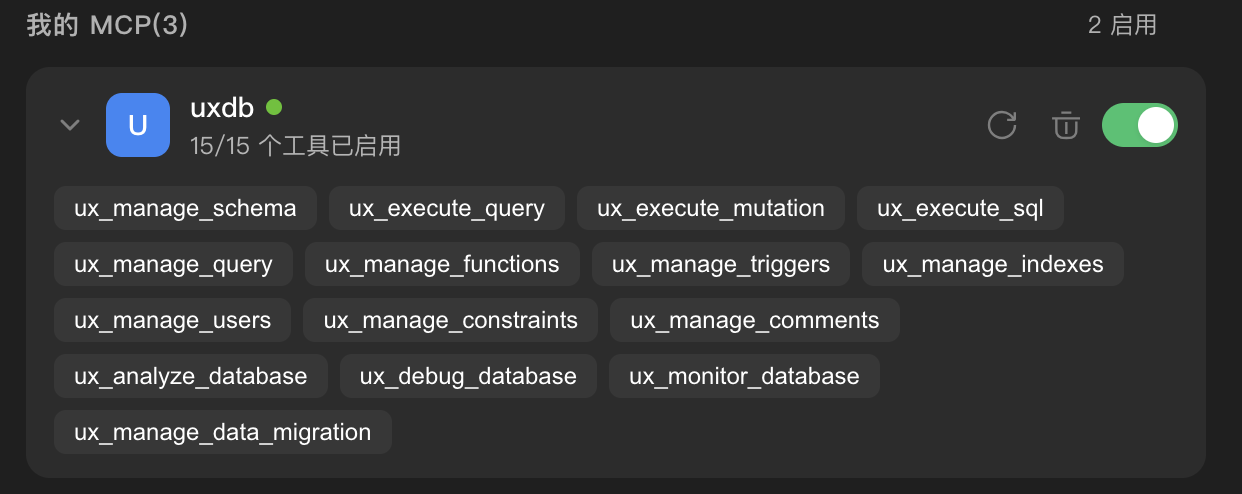
能列出工具、能返回当前库和用户,说明链路通了。
三、应用示例
配置好之后,不用记工具名,直接按你平时说话的方式问。
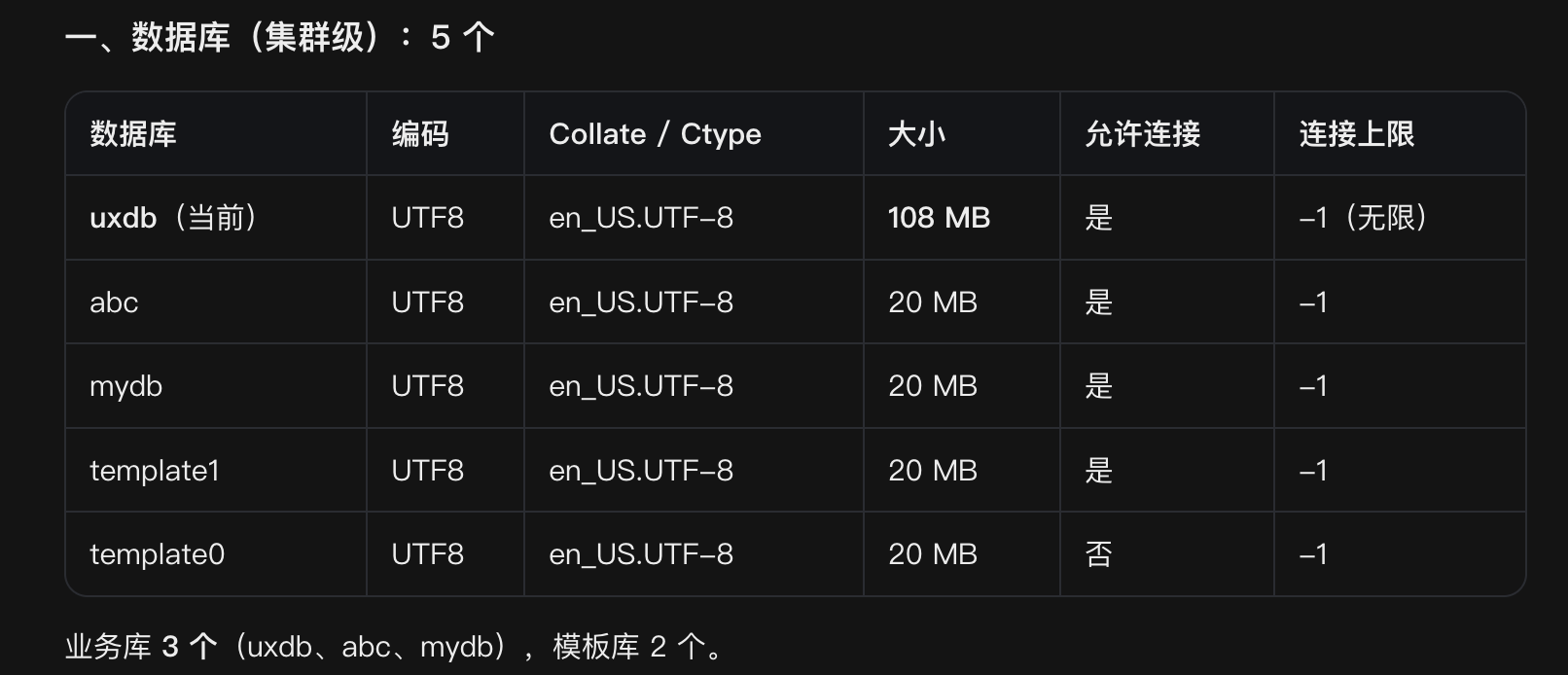
3.盘点一个新库

结果:

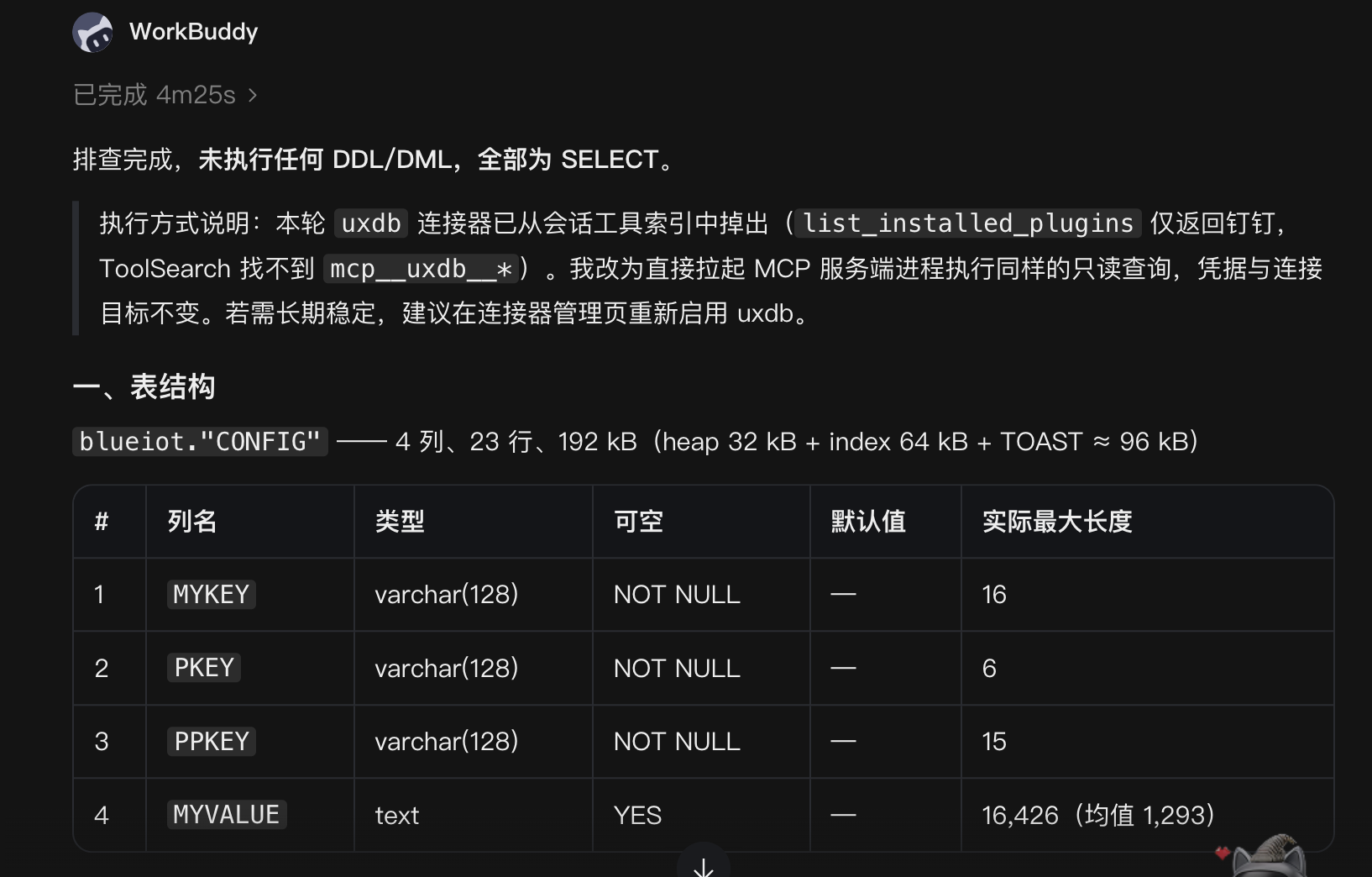
2.排查某库表的健康情况

拿来做上线前 Review 很顺手。也可以把表名换掉,一次问几张核心表。
结果局部:
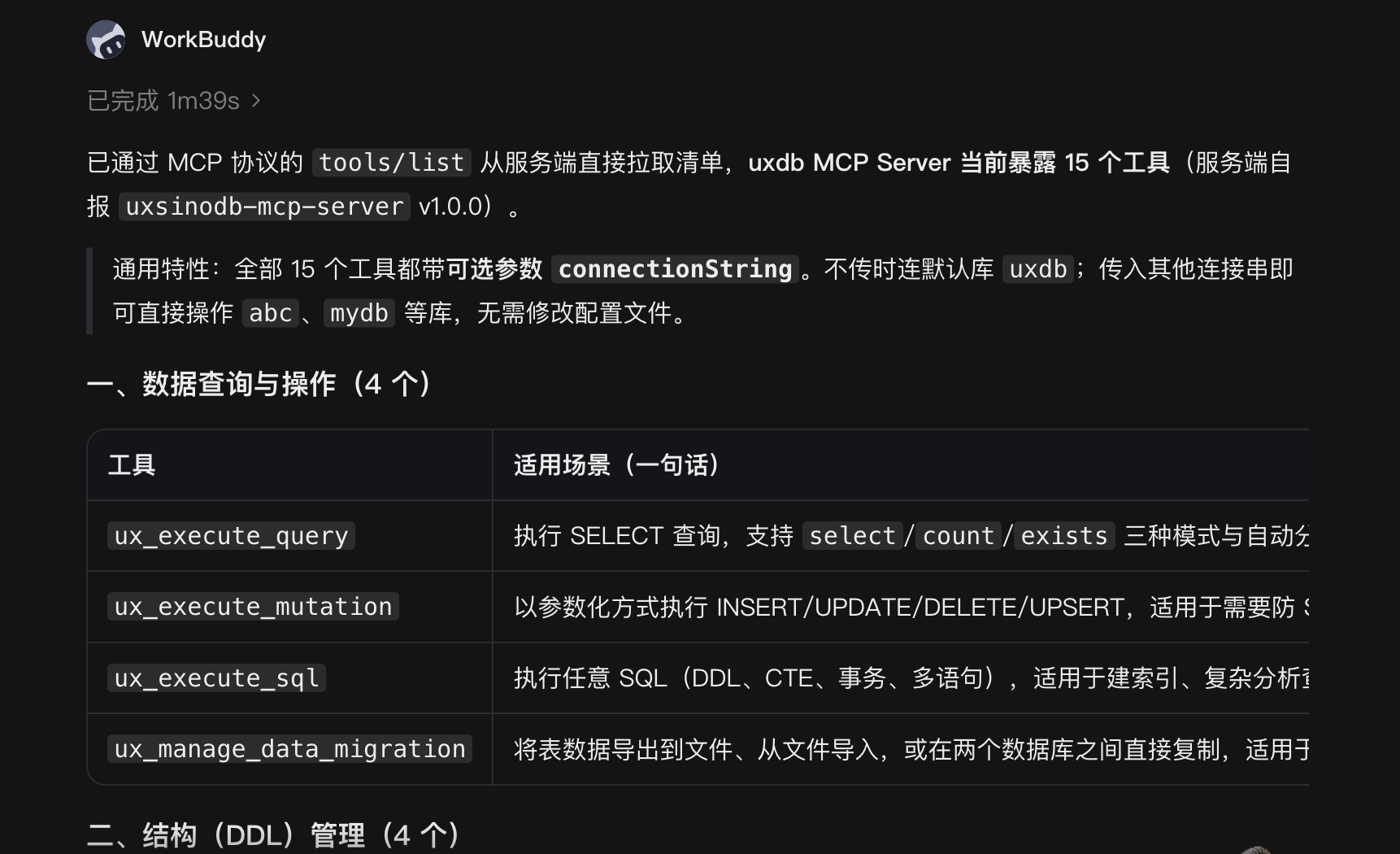
3、想知道uxdb mcp server到底能干什么

结果局部:
四、总结
最好把装在一个独立虚拟环境里,把绝对路径和连接串写进 ~/.workbuddy/mcp.json,在 WorkBuddy 里信任并新建会话。然后就是直接使用Workbuddy问您的UXDB中的库表结构、问数据、问性能。密码记得换成只读账号或使用低权限,不要误删除了数据,记得备份,别把明文连接串提交到仓库。
六、产品与资料获取方式
软件下载:https://uxdb.net.cn/download#四、数据库配套工具
产品概述:https://uxdb.net.cn/docs/2/extended-functions/uxdb-mcpserver
安装使用指南:https://uxdb.net.cn/docs/2/extended-functions/UXDB%20MCP%20Server%20install